RAM geheugen laptop uitbreiden: zo check je het per merk
RAM geheugen laptop uitbreiden? Begin met één vraag: heeft je laptop een vrij geheugenslot, of zit het geheugen vast op het moederbord? Dat zie je in een halve minuut in Taakbeheer. Daarna zoek je bij de fabrikant op welk type (DDR4 of DDR5 SO-DIMM) en hoeveel GB je laptop maximaal aankan. Elk merk zet die informatie op een andere plaats. Hieronder vind je per merk waar je moet kijken, de valkuilen die het vaakst een retour opleveren, en waarom het bij een MacBook niet lukt.
Laatste update: oktober 2026
RAM geheugen laptop uitbreiden: kan het bij jouw laptop?
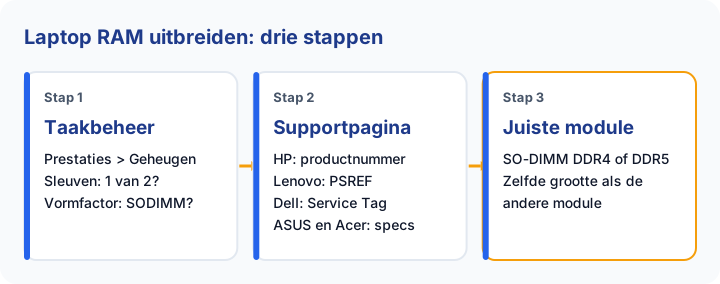
Open Taakbeheer met Ctrl + Shift + Esc, kies Prestaties en dan Geheugen. Rechtsonder staan twee regels die alles zeggen:
- Gebruikte sleuven, bijvoorbeeld "1 van 2". Dan is er een slot vrij en kan je bijsteken.
- Formulierfactor: "SODIMM" betekent losse modules. Staat er iets anders, of zie je geen sleuven, dan is het geheugen meestal gesoldeerd.
Staat er "2 van 2", dan kan je enkel uitbreiden door de modules te vervangen door grotere. Op de pagina laptop RAM staat dezelfde controle in drie stappen, met de modules die je kan vergelijken. Wil je meer details per module, zoals het partnummer, lees dan welk RAM geheugen heb ik.
HP: zoek op je productnummer
Bij HP vind je de gegevens via het productnummer op de sticker onderaan je laptop (of met Fn + Esc op veel modellen). Op de HP supportpagina geef je dat nummer in en open je de productspecificaties: daar staan het type geheugen, het aantal slots en de maximale capaciteit. Voor het openen van de behuizing heeft HP per model een Maintenance and Service Guide met foto's.
Let op bij dunne modellen: bij veel recente ultrabooks van HP is het geheugen gesoldeerd. Gamingmodellen hebben vaker twee slots.
Lenovo: PSREF toont alles op één pagina
Lenovo heeft een handige bron: PSREF (Product Specifications Reference). Zoek je model op en je ziet onder "Memory" precies hoeveel geheugen gesoldeerd is, hoeveel slots er zijn en hoeveel GB maximaal ondersteund wordt. Het modelnummer staat op de sticker onderaan of in de Lenovo Vantage app.
Bij Lenovo kom je vaak een combinatie tegen: een deel van het geheugen vast op het bord en één vrij slot. Daarover meer bij de valkuilen hieronder.
Dell: specificaties per Service Tag
Dell werkt met een Service Tag, een code van zeven tekens op de sticker onderaan. Op de Dell supportpagina geef je die in en open je de documentatie van je model. In de handleiding (vaak "Setup and Specifications" of de servicehandleiding) staan het geheugentype, de slots en de stappen om de bodemplaat los te maken.
Enkele recente Dell-laptops gebruiken geen SO-DIMM maar CAMM2, een nieuw, plat type module. Die vind je niet in een gewone SO-DIMM vergelijking.
ASUS en Acer: productpagina en serienummer
ASUS vermeldt op de productpagina van elk model bij "Tech Specs" het geheugen, vaak met de zin "on board" voor gesoldeerd geheugen en het aantal SO-DIMM slots. De handleiding op de supportpagina toont waar de slots zitten.
Acer vraagt op de supportpagina het serienummer of de SNID van je laptop (sticker onderaan of in de Acer Care Center app). Daarna zie je de specificaties en de handleidingen van jouw exacte configuratie.
Gamingreeksen van beide merken hebben meestal twee slots, de dunne modellen vaak gesoldeerd geheugen.
MacBook: uitbreiden kan niet
Een MacBook met een Apple-chip (M1 en nieuwer) heeft het geheugen in de chip zelf zitten. Achteraf uitbreiden is onmogelijk, ook niet bij een hersteller. Bij de oudere MacBooks met een Intel-processor is het geheugen sinds de Retina-modellen ook vastgesoldeerd. Kies bij een MacBook dus meteen genoeg geheugen; hoeveel dat is, lees je in hoeveel RAM heb ik nodig.
Valkuilen: gesoldeerd, één slot en gemengde modules
De meeste retours bij laptopgeheugen komen uit vijf situaties:
- Half gesoldeerd. Zit er 8GB vast op het bord en is er één vrij slot, steek dan liefst een module van 8GB bij. Dan draaien beide in dual channel. Een grotere module werkt ook, maar het deel boven 8GB loopt dan in single channel.
- Verkeerde generatie. DDR5 SO-DIMM heeft 262 pinnen, DDR4 SO-DIMM 260. Ze passen niet in elkaars slot.
- LPDDR. Staat er LPDDR4X of LPDDR5X in de specificaties, dan is het geheugen altijd gesoldeerd.
- Snelheid. Een snellere module werkt, maar loopt op de snelheid die je laptop aankan. Je betaalt dus voor snelheid die je niet gebruikt.
- Twee modules die verschillen. Mag, maar kies bij voorkeur dezelfde capaciteit en snelheid. Meer daarover in dual channel RAM.
Welke module koop je?
Weet je het type, dan blijft de keuze tussen SO-DIMM DDR5 en DDR4 SODIMM modules. Het verschil tussen een laptopmodule en een desktopmodule lees je in SODIMM vs DIMM. Het plaatsen zelf, met foto's van de stappen, staat in RAM geheugen upgraden.
Veelgestelde vragen over RAM in een laptop
Hoe weet ik of mijn laptop DDR4 of DDR5 gebruikt?
Kijk in Taakbeheer bij Prestaties en Geheugen naar de snelheid: 4800 MT/s of meer is DDR5, 3200 MT/s of minder is bijna altijd DDR4. Zeker weten doe je het via de specificaties van de fabrikant (PSREF, productnummer, Service Tag of serienummer).
Kan ik een module van 16GB bijsteken naast 8GB gesoldeerd geheugen?
Ja, de meeste laptops aanvaarden dat. Je hebt dan 24GB, maar alleen de eerste 16GB (8GB op het bord en 8GB van de module) loopt in dual channel. Voor gaming is een module van dezelfde grootte als het gesoldeerde deel de nettere keuze.
Verlies ik mijn garantie als ik zelf RAM bijsteek?
Dat hangt af van de fabrikant en het model. Bij laptops met losse SO-DIMM slots is het geheugen meestal bedoeld als vervangbaar onderdeel, maar schade die je bij het openen veroorzaakt valt niet onder de garantie. Lees de garantievoorwaarden van je merk na voor je de bodemplaat losmaakt.
Hoeveel RAM kan mijn laptop maximaal aan?
Dat staat in de specificaties van de fabrikant als "maximaal ondersteund geheugen". Veel recente laptops met twee slots ondersteunen 32 tot 64GB. Ga niet boven wat de fabrikant opgeeft: dan is niet getest of je laptop het herkent.
Kan ik desktop RAM in mijn laptop steken?
Nee. Desktops gebruiken DIMM modules van 133 mm, laptops SO-DIMM modules van ongeveer 70 mm. Ze passen niet in elkaars slot. Voor een laptop koop je altijd SO-DIMM, of laat je het bij gesoldeerd geheugen.