Dual channel RAM: zo werkt het en zo plaats je je modules
Dual channel RAM betekent dat je processor via twee geheugenkanalen tegelijk met het werkgeheugen praat. Met twee gelijke modules in de juiste slots verdubbelt de theoretische bandbreedte tegenover één module. Daarom zijn twee modules van 16GB voor de meeste pc's een betere keuze dan één module van 32GB. In deze gids lees je hoe dual channel werkt, in welke slots je de modules steekt, wat er gebeurt als je ongelijke modules combineert en hoe je controleert of het werkt.
Wat is dual channel RAM?
De geheugencontroller zit in je processor. Bij gewone desktop- en laptopprocessors heeft die controller twee kanalen. Volgens de uitleg over multi-channel geheugen is elk kanaal 64 bit breed. Gebruik je beide kanalen, dan kan de processor per klokslag dubbel zoveel data verplaatsen: 128 bit in plaats van 64.
Steek je maar één module in je pc, dan gebruik je maar één kanaal. Dat heet single channel. De module werkt perfect, maar de helft van de beschikbare weg naar het geheugen blijft leeg.
Bij DDR5 is er een extra laag: elke module heeft zelf twee onafhankelijke subkanalen van 32 bit. Dat maakt één DDR5-module efficiënter dan één DDR4-module, maar het vervangt geen tweede module. Ook bij DDR5 heb je voor dual channel twee modules nodig, één per kanaal. Meer over de verschillen tussen beide generaties lees je in DDR4 vs DDR5.
Dual channel vs single channel: wat merk je ervan?
Theoretisch verdubbelt de bandbreedte. In de praktijk hangt de winst af van wat je doet:
- Geïntegreerde graphics (de grafische chip in je processor) gebruiken het werkgeheugen als videogeheugen. Hier maakt dual channel het grootste verschil.
- Games die zwaar op de processor leunen, profiteren van de extra bandbreedte, vooral bij hoge framerates.
- Videobewerking, rendering en compileren verplaatsen veel data en halen ook voordeel uit de bredere weg.
- Browsen en kantoorwerk belasten het geheugen weinig. Daar merk je het verschil nauwelijks.
Er geldt een belangrijke regel: capaciteit gaat voor. Een pc die te weinig geheugen heeft, wordt traag, ook in dual channel. Hoeveel je nodig hebt, lees je in hoeveel RAM heb ik nodig.
In welke slots steek je twee modules?
De meeste moederborden hebben vier slots, met namen als A1, A2, B1 en B2. A en B zijn de twee kanalen. Voor dual channel moet er in elk kanaal een module zitten.
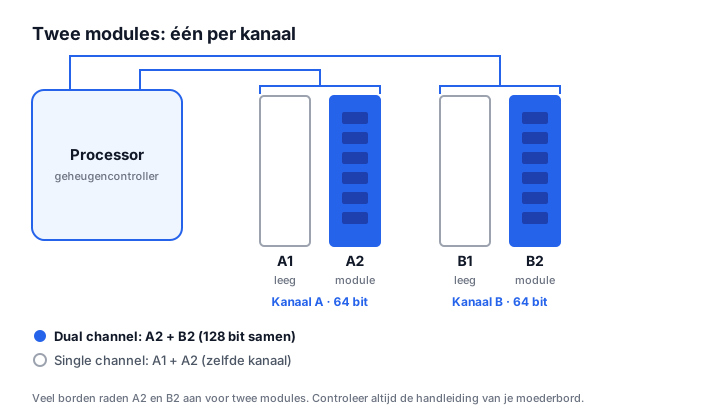
Met twee modules raden de meeste fabrikanten A2 en B2 aan: het tweede en vierde slot vanaf de processor. Dat is niet overal zo, dus kijk in de handleiding van je moederbord. Daar staat een tabel met de aanbevolen slots voor één, twee of vier modules. Ook ASUS verwijst in zijn hulp bij geheugenprofielen naar die aanbevolen slots als een profiel niet stabiel werkt.
Twee modules naast elkaar in A1 en A2 zitten in hetzelfde kanaal. De pc start dan wel, maar draait in single channel.
Dual channel met vier modules (en quad channel)
Vier modules op een gewoon moederbord zijn nog altijd dual channel: elk kanaal krijgt dan twee modules. Je wint capaciteit, geen extra kanalen. Vier modules belasten de geheugencontroller wel zwaarder, waardoor hoge snelheden met XMP of EXPO moeilijker stabiel te houden zijn. Wil je 64GB, dan is een kit van 2x32GB meestal een betere keuze dan 4x16GB. Hoe die profielen werken, lees je in onze gids over XMP en EXPO.
Quad channel bestaat ook, maar enkel op workstationplatformen, zoals AMD Ryzen Threadripper. Daar heeft de processor vier of meer geheugenkanalen. Voor een gewone gaming- of kantoorpc speelt dat geen rol.
Twee kits of ongelijke modules combineren
Het beste resultaat haal je met één kit van twee modules: zelfde capaciteit, zelfde snelheid, zelfde timings, samen getest. Combineer je toch ongelijke modules, houd dan rekening met dit:
- Verschillende snelheid of timings: alle modules draaien op de traagste gemeenschappelijke instelling, zoals Lenovo uitlegt.
- Verschillende capaciteit: enkel het deel dat beide kanalen gemeen hebben, draait in dual channel. Steek je 8GB en 16GB in de pc, dan werkt 2x8GB in dual channel en de rest van de grotere module in single channel. Intel noemde die gemengde modus Flex Memory.
- Twee aparte kits van hetzelfde model: werkt meestal, maar de fabrikant heeft ze niet samen getest. Bij hoge snelheden kan dat instabiliteit geven.
Breid je een bestaande pc uit, kijk dan eerst welk geheugen er al in zit. Dat lees je in onze gids over RAM geheugen upgraden.
Controleren of je RAM in dual channel draait
Zo ga je na of beide kanalen gebruikt worden:
- Download CPU-Z (gratis) en open het tabblad Memory.
- Kijk bij Channel # of Channels. Staat daar Dual, dan werkt het.
- Bij DDR5 toont CPU-Z soms 4 x 32-bit, omdat elke module twee subkanalen heeft. Dat is gewoon dual channel met twee modules.
- Staat er Single, controleer dan de slots in de handleiding en kijk of beide modules herkend worden (in Windows: Taakbeheer, Prestaties, Geheugen).
Ook in het BIOS zie je per slot welke module herkend is. Ontbreekt er een, zet de pc dan uit, haal de stekker uit het stopcontact en duw de module stevig aan tot de klemmetjes vastklikken. Blijft een module onzichtbaar, voer dan een RAM test uit.
Dual channel in een laptop
Laptops volgen dezelfde regel, met een paar beperkingen. Heeft je laptop twee SO-DIMM-slots, steek er dan twee gelijke modules in. Zit er maar één module in, dan draait de laptop in single channel, en een tweede gelijke module levert dual channel op.
Bij veel dunne laptops is het geheugen deels of volledig op het moederbord gesoldeerd. Dan ligt de configuratie vast en kun je niets bijsteken. Kijk in de handleiding of op de supportpagina van de fabrikant hoeveel slots er zijn voor je iets koopt. Laptopgeheugen vergelijk je bij laptop RAM.
Welke kits zijn dual channel? Wat er in de winkels ligt
In onze wekelijkse meting van 5 oktober 2026 hebben we de opbouw geteld van alle desktopkits die Alternate, Azerty, Coolblue en Megekko verkopen. Bij DDR5 van 32GB is de keuze duidelijk: 219 van de 273 kits bestaan uit twee modules van 16GB, 54 zijn losse modules van 32GB. Bij 64GB DDR5 zijn 92 van de 99 producten kits van 2x32GB.
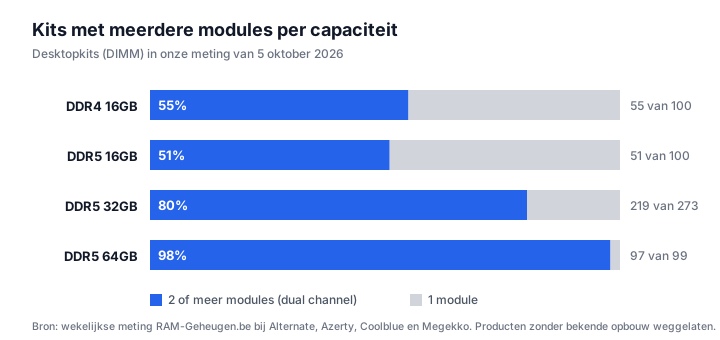
Bij 16GB ligt het anders: ongeveer de helft is een losse module, zowel bij DDR4 als bij DDR5. Let daar dus op als je een nieuwe pc samenstelt: 16GB als 2x8GB geeft dual channel, 1x16GB niet. Vergelijk de kits bij DDR5 RAM 32GB of bekijk alle opties bij 32GB RAM.
Veelgestelde vragen over dual channel
Is 2x8GB beter dan 1x16GB?
Voor snelheid wel: 2x8GB draait in dual channel, 1x16GB in single channel. Het nadeel is dat beide slots bezet zijn als je later wilt uitbreiden. Met vier slots kun je er nog twee bijsteken; met twee slots moet je dan alles vervangen.
Kan ik drie modules gebruiken?
Het kan, maar dan heeft het ene kanaal meer geheugen dan het andere. Een deel draait in dual channel, de rest in single channel. Kies liever twee of vier gelijke modules.
Werkt dual channel met verschillende merken?
Ja, als type, snelheid en capaciteit overeenkomen, werkt het meestal. Garantie op stabiliteit heb je enkel bij één kit die samen getest is. Bij problemen zet je beide modules op de standaardsnelheid.
Moet ik dual channel aanzetten in het BIOS?
Nee. Het moederbord schakelt dual channel automatisch in zodra er in elk kanaal een module zit. Je hoeft enkel de juiste slots te gebruiken.
Heeft DDR5 nog dual channel nodig?
Ja. De twee subkanalen per DDR5-module verbeteren de efficiëntie, maar de processor heeft nog altijd twee kanalen. Met één module gebruik je er maar één. Twee modules blijven dus de aanrader.
Samengevat
Dual channel RAM verdubbelt de theoretische bandbreedte door beide geheugenkanalen van je processor te gebruiken. Koop een kit van twee gelijke modules, steek ze in de slots uit de handleiding (meestal A2 en B2) en controleer het resultaat met CPU-Z. Kits van twee modules vergelijk je bij DDR5 RAM 32GB.