RAM testen: zo voer je een RAM test uit op Windows en Mac
Loopt je pc vast, krijg je willekeurig een blauw scherm of crasht een game zonder duidelijke reden? Dan kan defect RAM geheugen de oorzaak zijn. Met een RAM test sluit je dat uit of bevestig je het. Op Windows gebruik je Windows-geheugendiagnose, die al op je pc staat, of MemTest86 voor een grondigere controle. Op een Mac start je Apple Diagnostics. Hieronder lees je hoe je RAM test, hoe je het resultaat leest en wat je doet als er fouten opduiken.
Hoe merk je dat je RAM geheugen defect is?
Defect werkgeheugen geeft zelden één duidelijk signaal. Dit zijn de klachten die het vaakst voorkomen:
- Willekeurige blauwe schermen (BSOD), vaak met meldingen als
MEMORY_MANAGEMENTofPAGE_FAULT_IN_NONPAGED_AREA. - Vastlopers en herstarts, meestal tijdens zware taken zoals gamen of videobewerking.
- Programma's die crashen zonder duidelijke reden.
- Beschadigde bestanden of Windows-updates die telkens mislukken.
- Een pc die niet opstart of pieptonen geeft bij het opstarten. Het aantal pieptonen en wat ze betekenen verschilt per moederbord, zie de handleiding.
Dezelfde klachten kunnen ook komen van een stuurprogramma, oververhitting of een zwakke voeding. Met een RAM test kun je het geheugen uitsluiten, zodat je daarna gerichter naar de echte oorzaak zoekt.
Dit doe je voor je begint met testen
Vijf minuten voorbereiding voorkomt valse alarmen:
- Maak een back-up van je belangrijke bestanden. De test zelf beschadigt niets, maar een instabiel systeem kan bestanden wel beschadigen.
- Zet XMP of EXPO uit in het BIOS als je RAM sneller draait dan de standaardsnelheid, en test eerst op standaardinstellingen. Fouten die enkel met XMP of EXPO optreden wijzen vaak op een te ambitieuze instelling, niet per se op een kapotte module. Hoe die profielen werken, lees je in onze gids over XMP en EXPO.
- Noteer welke modules en slots je gebruikt, bijvoorbeeld 2x16GB in slot A2 en B2 (de indeling staat in de handleiding van je moederbord). Zo kun je ze later één voor één testen.
- Sluit al je programma's. Windows-geheugendiagnose herstart je pc.
Weet je niet welk type RAM je hebt of hoeveel slots er vrij zijn? Dat staat in onze gids over RAM geheugen upgraden.
RAM geheugen testen in Windows met Windows-geheugendiagnose
Windows heeft een eigen geheugentest. Microsoft beschrijft deze stappen:
- Klik op Start en typ
mdsched.exein het zoekvak. Druk op Enter. - Kies of je meteen opnieuw opstart en test, of de test uitvoert bij de volgende herstart.
- Na de herstart loopt de test automatisch, met de standaardtestset.
- Wil je meer of minder testen, druk dan op F1. Met de pijltjestoetsen kies je bij de testmix Basic, Standard of Extended. Met F10 bevestig je en loopt de test verder.
- Na de test herstart de pc vanzelf. Het resultaat zie je zodra je je aanmeldt.
Mis je de melding, dan vind je het resultaat ook in Logboeken: Windows-logboeken, Systeem, met als bron MemoryDiagnostics-Results.
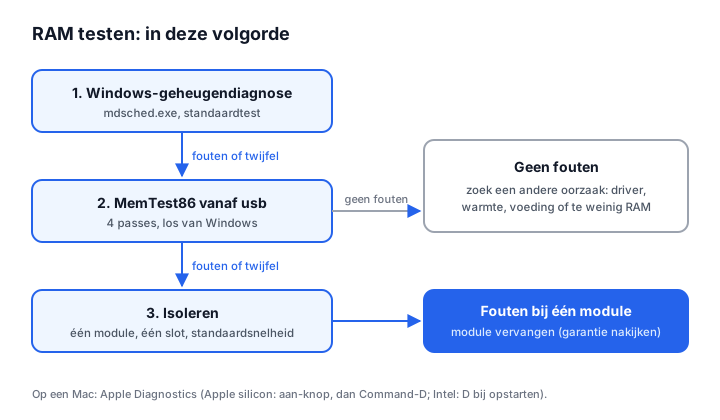
De ingebouwde test is een goede eerste controle. Vindt hij fouten, dan is dat een duidelijk signaal. Vindt hij niets maar blijven de problemen, test dan grondiger met MemTest86.
Grondiger testen met MemTest86
MemTest86 is een gratis geheugentest die opstart vanaf een usb-stick, los van Windows. Zo test hij bijna het volledige geheugen, ook het deel dat Windows anders zelf gebruikt. Er bestaan betalende versies (Pro en Site) met extra functies, maar voor thuisgebruik volstaat de gratis versie. Daarnaast bestaat er een open-source variant met een gelijkaardige naam, MemTest86+.
Zo ga je te werk:
- Download MemTest86 van de officiële site en maak er een opstartbare usb-stick mee. Volgens de maker kan dat op een Windows-, Linux- of Mac-computer.
- Start je pc op vanaf de usb-stick. Meestal open je met een toets als F8, F11 of F12 een opstartmenu; welke toets het is, staat in de handleiding van je moederbord.
- Laat de test lopen. MemTest86 werkt in passes: een volledige ronde van alle testen. Standaard doet hij er 4, en volgens de maker is de eerste pass een snellere controle dan de volgende. Laat de 4 passes dus volledig lopen.
- Kijk naar het aantal fouten. Staat er na afloop 0, dan is het geheugen in die configuratie in orde.
Over fouten is de maker duidelijk: in de overgrote meerderheid van de gevallen zijn gemelde fouten echt, ook als ze maar af en toe opduiken. Niet elke fout komt wel door een kapotte module. Ook een incompatibele combinatie van onderdelen kan fouten geven, zie verder.
RAM testen op een Mac
Een Mac heeft geen MemTest86 nodig voor een eerste controle. Apple Diagnostics controleert de hardware en geeft een referentiecode als er iets mis is:
- Mac met Apple silicon: houd de aan-knop ingedrukt tot het venster met opstartopties verschijnt. Houd daarna Command (⌘)-D ingedrukt tot de Mac herstart.
- Mac met Intel-processor: zet de Mac aan en houd meteen D ingedrukt. Werkt dat niet, gebruik dan Option (⌥)-D. Laat los als je een voortgangsbalk of een taalkeuze ziet.
Na de test krijg je een of meer referentiecodes, die je opzoekt in de lijst van Apple. Bij een Mac met Apple silicon zit het geheugen in de chip zelf en kun je het niet vervangen. Een fout betekent daar een herstelling via Apple of een erkende hersteller.
Na de RAM test: ligt het aan de module of het slot?
Vindt een test fouten, zoek dan uit waar ze vandaan komen. De handleiding van MemTest86 raadt deze aanpak aan:
- Test één module tegelijk. Haal de andere modules uit de pc en noteer per test welke module in welk slot zat.
- Wissel van slot. Gaat een module die eerst fouten gaf in een ander slot wel goed, dan ligt het mogelijk aan het slot of aan het moederbord.
- Test op standaardsnelheid. Fouten die enkel met XMP of EXPO verschijnen, wijzen op een te hoge instelling. Probeer dan een lager profiel of de standaardsnelheid.
- Update het BIOS. Nieuwere versies verbeteren vaak de compatibiliteit met geheugen.
Geeft één module in elk slot fouten en de andere niet, dan is die module defect. Geven alle modules fouten in elk slot, ook op standaardsnelheid, dan kan het probleem ook bij het moederbord of de processor liggen.
Je pc is traag, maar je RAM is in orde
Een RAM test zonder fouten betekent niet dat je genoeg geheugen hebt. Een pc die traag wordt bij veel tabbladen of zware programma's, heeft vaak gewoon te weinig RAM. Zo kijk je wat het geheugen opslorpt:
- Open Taakbeheer met Ctrl+Shift+Esc.
- Ga naar Processen en sorteer op de kolom Geheugen.
- Sluit programma's die veel gebruiken en die je niet nodig hebt, en schakel overbodige programma's uit bij Opstart-apps.
Zit het gebruik ook na het opruimen dicht tegen de maximale capaciteit, dan is extra geheugen de oplossing. Hoeveel je nodig hebt, lees je in hoeveel RAM heb ik nodig.
Wat als je RAM defect is?
Een defecte module kun je niet herstellen, wel vervangen. Kijk eerst naar de garantie: bij aankoop als consument heb je in België twee jaar wettelijke garantie op nieuwe producten, en veel geheugenfabrikanten geven zelf een langere garantie. Bewaar je aankoopbewijs.
Koop je nieuw geheugen, neem dan hetzelfde type: dezelfde DDR-generatie (DDR4 of DDR5) en dezelfde vorm (DIMM voor desktops, SO-DIMM voor laptops). Wat die termen betekenen, lees je in wat is RAM geheugen. Vervang je één module uit een kit, kies dan liefst een nieuwe kit van twee, zodat je in dual channel blijft. Prijzen vergelijk je bij DDR5 RAM, DDR4 RAM en laptop RAM.
Veelgestelde vragen over RAM testen
Hoe lang duurt een RAM test?
Dat hangt af van de hoeveelheid geheugen, de snelheid en de gekozen testset. MemTest86 doet standaard 4 passes. De maker geeft als voorbeeld 15 minuten voor 1 pass en 120 minuten voor 4 passes, maar bij jouw pc kan dat langer of korter duren.
Kan RAM zomaar stuk gaan?
Het gebeurt niet vaak, maar het kan. Statische ontlading bij het inbouwen, een fabrieksfout die pas later opduikt of oververhitting kunnen een module beschadigen. Werk daarom altijd met de stekker uit het stopcontact en raak de contacten niet aan.
Is één fout in MemTest86 genoeg om een module af te keuren?
Volgens de maker zijn gemelde fouten in de overgrote meerderheid van de gevallen echt, en ook af en toe optredende fouten. Test wel eerst op standaardsnelheid en per module, zodat je weet of het aan de module, het slot of de instelling ligt.
Is een RAM benchmark hetzelfde als een RAM test?
Nee. Een benchmark meet hoe snel je geheugen is, bijvoorbeeld de bandbreedte en latentie. Een RAM test controleert of het geheugen foutloos werkt. Een snelle module kan fouten geven, en een trage module kan perfect werken.
Kan ik RAM testen zonder Windows?
Ja. MemTest86 start op vanaf een usb-stick en heeft geen besturingssysteem nodig. Zo kun je ook een pc testen die Windows niet meer opstart, of een nieuwe pc voor je Windows installeert.
Samengevat
Begin met Windows-geheugendiagnose (mdsched.exe), test bij twijfel grondiger met MemTest86 en isoleer fouten door modules en slots één voor één te testen, op standaardsnelheid. Op een Mac gebruik je Apple Diagnostics. Is een module defect, vervang ze dan door hetzelfde type, bij voorkeur als kit. Vergelijk de prijzen bij DDR5 RAM.