Tester RAM : vérifier sa mémoire vive sous Windows et Mac
Votre PC plante, affiche des écrans bleus au hasard ou se fige en plein jeu ? Une barrette de mémoire défectueuse peut en être la cause. Tester RAM et barrettes permet d'écarter cette piste ou de la confirmer. Sous Windows, l'outil de diagnostic de mémoire est déjà installé, et MemTest86 offre un contrôle plus poussé. Sur Mac, on passe par Apple Diagnostics. Voici comment tester sa mémoire vive, lire les résultats et réagir en cas d'erreur.
Comment savoir si sa RAM est défectueuse ?
Une mémoire vive défectueuse donne rarement un signal unique. Voici les symptômes les plus fréquents :
- Écrans bleus (BSOD) aléatoires, souvent avec des messages comme
MEMORY_MANAGEMENTouPAGE_FAULT_IN_NONPAGED_AREA. - Blocages et redémarrages, surtout pendant les tâches lourdes comme le jeu ou le montage vidéo.
- Programmes qui plantent sans raison apparente.
- Fichiers corrompus ou mises à jour Windows qui échouent à répétition.
- Un PC qui ne démarre pas ou qui émet des bips au démarrage. Le nombre de bips et leur signification varient selon la carte mère, voir le manuel.
Les mêmes symptômes peuvent venir d'un pilote, d'une surchauffe ou d'une alimentation trop faible. Un test de la mémoire permet d'écarter cette cause, pour chercher ensuite la vraie origine du problème plus efficacement.
Ce qu'il faut faire avant le test
Quelques minutes de préparation évitent les fausses alertes :
- Sauvegardez vos fichiers importants. Le test n'abîme rien, mais un système instable peut corrompre des données.
- Désactivez XMP ou EXPO dans le BIOS si votre RAM tourne plus vite que sa vitesse de base, et testez d'abord avec les réglages par défaut. Des erreurs qui n'apparaissent qu'avec XMP ou EXPO indiquent souvent un réglage trop ambitieux, pas forcément une barrette défectueuse. Le fonctionnement de ces profils est expliqué dans notre guide sur XMP et EXPO.
- Notez les barrettes et les emplacements utilisés, par exemple 2x16 Go sur les emplacements A2 et B2 (le schéma figure dans le manuel de la carte mère). Vous pourrez ainsi les tester une par une.
- Fermez tous vos programmes. L'outil de diagnostic de mémoire de Windows redémarre le PC.
Vous ne savez pas quel type de RAM vous avez ni combien d'emplacements sont libres ? Notre guide pour ajouter de la RAM l'explique.
Tester RAM sous Windows avec l'outil de diagnostic de mémoire
Windows dispose de son propre test mémoire. Microsoft décrit ces étapes :
- Cliquez sur Démarrer et tapez
mdsched.exedans la zone de recherche. Appuyez sur Entrée. - Choisissez de redémarrer tout de suite pour lancer le test, ou de le programmer au prochain redémarrage.
- Après le redémarrage, le test démarre automatiquement avec la série de tests standard.
- Pour tester plus ou moins en profondeur, appuyez sur F1. Avec les flèches, réglez le mélange de tests sur Basic, Standard ou Extended. Validez avec F10 et le test reprend.
- À la fin, le PC redémarre tout seul. Le résultat s'affiche quand vous ouvrez votre session.
Si vous avez manqué le message, vous retrouvez le résultat dans l'Observateur d'événements : journaux Windows, Système, avec la source MemoryDiagnostics-Results.
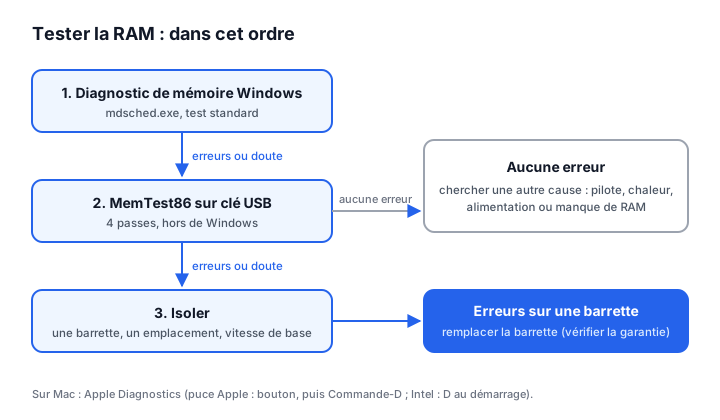
Le test intégré est un bon premier contrôle. S'il trouve des erreurs, le signal est clair. S'il ne trouve rien alors que les problèmes persistent, passez à MemTest86.
Un test plus poussé avec MemTest86
MemTest86 est un test mémoire gratuit qui démarre depuis une clé USB, indépendamment de Windows. Il peut ainsi contrôler presque toute la mémoire, y compris la partie que Windows occupe normalement. Il existe des versions payantes (Pro et Site) avec des fonctions supplémentaires, mais la version gratuite suffit pour un usage domestique. Une variante open source au nom proche existe aussi : MemTest86+.
La marche à suivre :
- Téléchargez MemTest86 sur le site officiel et créez une clé USB de démarrage. D'après l'éditeur, cela peut se faire depuis un ordinateur Windows, Linux ou Mac.
- Démarrez le PC sur la clé USB. Une touche comme F8, F11 ou F12 ouvre en général un menu de démarrage ; la bonne touche est indiquée dans le manuel de la carte mère.
- Laissez tourner le test. MemTest86 fonctionne par passes, c'est-à-dire des cycles complets de tous les tests. Il en effectue 4 par défaut, et selon l'éditeur la première passe est un contrôle plus rapide que les suivantes. Laissez donc les 4 passes aller jusqu'au bout.
- Regardez le nombre d'erreurs. S'il affiche 0 à la fin, la mémoire est saine dans cette configuration.
L'éditeur est clair sur les erreurs : dans la grande majorité des cas, les erreurs signalées sont réelles, même lorsqu'elles n'apparaissent que de temps en temps. Toutes ne viennent pas pour autant d'une barrette défectueuse : une combinaison de composants incompatibles peut aussi en provoquer, comme expliqué plus bas.
Tester la mémoire d'un Mac
Pour un premier contrôle, un Mac n'a pas besoin de MemTest86. Apple Diagnostics vérifie le matériel et donne un code de référence en cas de problème :
- Mac avec puce Apple : maintenez le bouton d'alimentation enfoncé jusqu'à l'apparition de la fenêtre des options de démarrage. Maintenez ensuite Commande (⌘)-D jusqu'au redémarrage du Mac.
- Mac avec processeur Intel : allumez le Mac et maintenez immédiatement la touche D. Si cela ne fonctionne pas, essayez Option (⌥)-D. Relâchez quand une barre de progression ou un choix de langue apparaît.
À la fin, vous obtenez un ou plusieurs codes de référence, à rechercher dans la liste d'Apple. Sur un Mac à puce Apple, la mémoire fait partie de la puce et ne peut pas être remplacée. Une erreur implique alors une réparation chez Apple ou chez un réparateur agréé.
Lire le résultat : barrette ou emplacement ?
Si un test trouve des erreurs, il faut en trouver l'origine. La documentation de MemTest86 conseille cette méthode :
- Testez une barrette à la fois. Retirez les autres et notez, pour chaque test, quelle barrette se trouvait sur quel emplacement.
- Changez d'emplacement. Si une barrette qui posait problème fonctionne sur un autre emplacement, l'emplacement ou la carte mère est peut-être en cause.
- Testez à la vitesse de base. Des erreurs qui n'apparaissent qu'avec XMP ou EXPO signalent un réglage trop élevé. Essayez alors un profil plus modeste ou la vitesse par défaut.
- Mettez le BIOS à jour. Les versions récentes améliorent souvent la compatibilité mémoire.
Si une barrette donne des erreurs sur tous les emplacements et l'autre non, c'est elle qui est défectueuse. Si toutes les barrettes donnent des erreurs partout, même à la vitesse de base, le problème peut aussi venir de la carte mère ou du processeur.
PC lent alors que la RAM est saine
Un test sans erreur ne veut pas dire que vous avez assez de mémoire. Un PC qui ralentit avec beaucoup d'onglets ou de logiciels lourds manque souvent simplement de RAM. Pour voir ce qui occupe la mémoire :
- Ouvrez le Gestionnaire des tâches avec Ctrl+Maj+Échap.
- Allez dans Processus et triez sur la colonne Mémoire.
- Fermez les programmes gourmands dont vous n'avez pas besoin, et désactivez les logiciels inutiles dans Applications de démarrage.
Si l'utilisation reste proche de la capacité maximale après ce nettoyage, ajouter de la mémoire est la solution. Pour connaître la quantité nécessaire, lisez combien de RAM choisir.
Que faire si la RAM est défectueuse ?
Une barrette défectueuse ne se répare pas, elle se remplace. Regardez d'abord la garantie : un consommateur bénéficie en Belgique d'une garantie légale de deux ans sur les produits neufs, et beaucoup de fabricants de mémoire offrent eux-mêmes une garantie plus longue. Conservez votre preuve d'achat.
Pour la nouvelle mémoire, prenez le même type : même génération DDR (DDR4 ou DDR5) et même format (DIMM pour PC de bureau, SO-DIMM pour portables). Ces termes sont expliqués dans qu'est-ce que la RAM. Si vous remplacez une barrette d'un kit, préférez un nouveau kit de deux barrettes pour rester en dual channel. Comparez les prix en RAM DDR5, RAM DDR4 et RAM portable.
Questions fréquentes sur le test de la RAM
Combien de temps dure un test de RAM ?
Cela dépend de la quantité de mémoire, de sa vitesse et de la série de tests choisie. MemTest86 effectue 4 passes par défaut. L'éditeur cite en exemple 15 minutes pour 1 passe et 120 minutes pour 4 passes, mais la durée varie d'un PC à l'autre.
La RAM peut-elle tomber en panne sans raison ?
C'est rare, mais possible. Une décharge électrostatique au montage, un défaut de fabrication qui se révèle plus tard ou une surchauffe peuvent endommager une barrette. Travaillez donc toujours PC débranché et ne touchez pas les contacts.
Une seule erreur dans MemTest86 suffit-elle pour écarter une barrette ?
Selon l'éditeur, les erreurs signalées sont réelles dans la grande majorité des cas, y compris les erreurs intermittentes. Testez quand même d'abord à la vitesse de base et barrette par barrette, pour savoir si la cause est la barrette, l'emplacement ou le réglage.
Un benchmark RAM, est-ce la même chose qu'un test ?
Non. Un benchmark mesure la rapidité de la mémoire, comme la bande passante et la latence. Un test vérifie que la mémoire fonctionne sans erreur. Une barrette rapide peut produire des erreurs, et une barrette lente peut fonctionner parfaitement.
Peut-on tester la RAM sans Windows ?
Oui. MemTest86 démarre depuis une clé USB et n'a besoin d'aucun système d'exploitation. Vous pouvez ainsi tester un PC qui ne démarre plus sous Windows, ou un PC neuf avant d'installer Windows.
En résumé
Commencez par l'outil de diagnostic de mémoire Windows (mdsched.exe), poursuivez avec MemTest86 en cas de doute, puis isolez les erreurs en testant barrettes et emplacements un par un, à la vitesse de base. Sur Mac, utilisez Apple Diagnostics. Si une barrette est défectueuse, remplacez-la par le même type, de préférence en kit. Comparez les prix en RAM DDR5.