XMP et EXPO pour la RAM : activer le profil dans le BIOS
Vous avez acheté un kit DDR5-6000, mais Windows affiche 4800 MT/s ? Le profil XMP ou EXPO n'est tout simplement pas activé. Une mémoire neuve démarre toujours à la vitesse de base, sûre, définie par la norme JEDEC. Pour obtenir la vitesse et les timings indiqués sur la boîte, il faut activer le profil dans le BIOS : XMP chez Intel, EXPO chez AMD. Cela prend une minute. Ce guide explique ce que sont XMP et EXPO, comment les activer, quelle option choisir quand la plateforme et le kit ne correspondent pas, et que faire si le PC devient instable.
XMP pour la RAM : de quoi s'agit-il ?
XMP signifie Extreme Memory Profile, une technologie d'Intel. Chaque barrette embarque une petite puce (la SPD) qui contient les réglages de vitesse, de timings et de tension. En plus des valeurs standard, le fabricant peut y enregistrer un ou plusieurs profils testés. Quand vous sélectionnez un de ces profils dans le BIOS, la carte mère reprend automatiquement ces valeurs.
Selon Intel, une barrette XMP démarre la première fois avec les réglages JEDEC par défaut. XMP 2.0 est la version pour la DDR4, avec deux profils. XMP 3.0 vise la DDR5 : jusqu'à cinq profils, dont trois fournis par le fabricant et deux que vous pouvez réécrire vous-même.
Sur le plan technique, un profil XMP est un overclocking : la mémoire tourne plus vite que la norme. La différence avec un overclocking manuel, c'est que le fabricant a testé ce réglage.
EXPO : la version AMD, et ce qui la distingue de XMP
EXPO signifie Extended Profiles for Overclocking. C'est l'équivalent proposé par AMD, pensé pour la DDR5 sur les processeurs Ryzen pour socket AM5 (Ryzen 7000 et plus récents). Le principe ne change pas : un profil testé, stocké sur la barrette, avec vitesse, timings et tension. AMD parle de profils optimisés pour Ryzen.
| XMP | EXPO | |
|---|---|---|
| Créé par | Intel | AMD |
| Mémoire | DDR4 (XMP 2.0), DDR5 (XMP 3.0) | DDR5 |
| Conçu pour | plateformes Intel | Ryzen sur AM5 |
| Utilisable sur l'autre plateforme ? | Souvent, via l'option du fabricant de la carte mère | Souvent, via l'option du fabricant de la carte mère |
Beaucoup de kits proposent les deux profils. Le logo XMP ou EXPO figure sur la boîte ou la fiche produit. S'il n'y en a qu'un, le kit fonctionne en général aussi sur l'autre plateforme, comme expliqué plus bas.
Activer XMP dans le BIOS, étape par étape
Les noms des menus varient selon le fabricant, mais le chemin reste comparable. Voici les étapes du guide d'ASUS, à titre d'exemple :
- Allumez le PC et appuyez sur Suppr (F2 sur certaines cartes) pour entrer dans le BIOS.
- Appuyez sur F7 pour passer du mode simplifié au mode avancé.
- Ouvrez l'onglet Ai Tweaker.
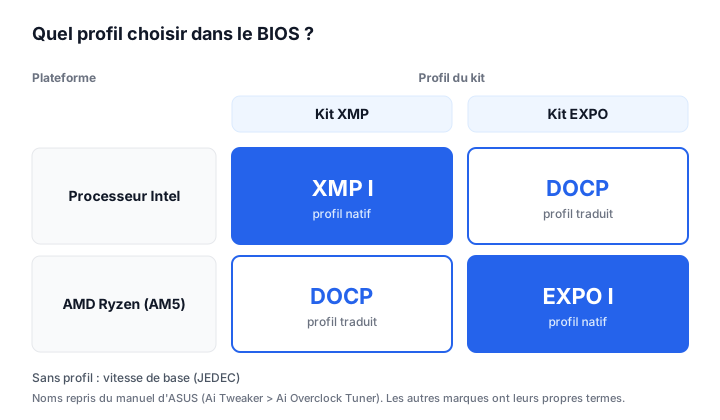
- Réglez Ai Overclock Tuner sur le profil : sur un système Intel, choisissez XMP I pour un kit XMP ; sur un système AMD, choisissez EXPO I pour un kit EXPO.
- Appuyez sur F10 et confirmez pour enregistrer. Le PC redémarre.
Chez d'autres marques, l'option s'appelle souvent simplement XMP, Extreme Memory Profile ou EXPO, dans un menu du type Overclocking, Tweaker ou Memory. Si vous ne la trouvez pas, consultez le manuel de votre carte mère.
Le premier redémarrage après l'activation peut durer plus longtemps que d'habitude : la carte mère teste les nouveaux réglages mémoire. N'éteignez pas le PC pendant ce temps.
XMP sur une plateforme AMD (et EXPO sur Intel)
Un kit qui ne possède qu'un profil XMP fonctionne sans souci dans un PC AMD, et inversement. Le fabricant de la carte mère traduit alors le profil. Chez ASUS, cette option s'appelle DOCP : sur une carte AMD avec un kit XMP, vous choisissez DOCP, et c'est la même chose sur une carte Intel avec un kit EXPO. Les autres marques ont leur propre nom pour cette fonction.
Si le profil traduit n'est pas stable, un kit doté du profil de votre plateforme règle souvent le problème. AMD publie une liste de kits testés, et la plupart des fabricants de cartes mères proposent une QVL (liste de kits mémoire validés) pour chaque modèle.
Vérifier que le profil XMP ou EXPO est actif
Après le redémarrage, vérifiez dans Windows que la mémoire tourne à la bonne vitesse :
- Ouvrez le Gestionnaire des tâches avec Ctrl+Maj+Échap.
- Allez dans Performances, puis cliquez sur Mémoire.
- Regardez la ligne Vitesse. Si elle indique la valeur de votre kit (par exemple 6000 MT/s), le profil est actif.
Un outil comme CPU-Z affiche aussi les timings et les profils enregistrés sur la barrette. Attention : certains logiciels affichent la fréquence réelle, soit la moitié de la valeur en MT/s. 3000 MHz correspond donc bien à de la DDR5-6000. Pour aller plus loin sur la vitesse et les timings, lisez notre article sur la latence CAS.
XMP est-il sans risque ? Et la garantie ?
Un profil XMP ou EXPO est un réglage testé par le fabricant de la mémoire, et la plupart des utilisateurs l'activent sans le moindre problème. Officiellement, il s'agit pourtant d'un overclocking, et les conditions le précisent :
- Intel indique que modifier la fréquence ou la tension au-delà de ses spécifications peut annuler la garantie du processeur.
- AMD indique que l'overclocking, y compris la modification des timings ou de la tension mémoire via EXPO, annule la garantie AMD, même lorsqu'il est activé avec du matériel ou un logiciel AMD.
En cas de doute, lisez donc les conditions de garantie. Pour les PC portables et les PC assemblés par une marque, Intel conseille de vérifier auprès du fabricant si XMP est pris en charge ; l'option manque souvent dans le BIOS.
ASUS propose aussi XMP Tweaked, une variante plus agressive. D'après ASUS, sa stabilité n'est pas garantie. Commencez toujours par le profil normal.
PC instable après XMP ou EXPO : que faire ?
Écrans bleus, PC qui ne démarre plus ou jeu qui plante après l'activation ? Suivez ces étapes :
- Laissez le PC réessayer quelques fois. Certaines cartes mères reviennent d'elles-mêmes aux réglages par défaut après plusieurs démarrages ratés.
- Réinitialisez le BIOS si le PC ne démarre plus. ASUS renvoie au bouton ou au cavalier d'effacement de la CMOS (CLRTC). La mémoire repart ensuite à sa vitesse de base.
- Vérifiez les emplacements. Avec deux barrettes, utilisez les emplacements recommandés par le manuel, souvent A2 et B2. Notre guide sur la dual channel RAM explique pourquoi.
- Mettez le BIOS à jour. Les nouvelles versions améliorent souvent la prise en charge de la mémoire rapide.
- Testez la mémoire. Si les erreurs n'apparaissent qu'avec le profil, et pas à la vitesse de base, le profil est trop ambitieux pour votre combinaison de processeur et de carte mère. La méthode figure dans notre guide pour tester RAM et barrettes.
Avec quatre barrettes, la vitesse maximale est plus difficile à tenir de façon stable. Un kit de deux barrettes offrant la même capacité totale est alors souvent le meilleur choix.
Quelle mémoire choisir pour profiter de XMP ou EXPO ?
À l'achat, vérifiez trois points : le type (DDR4 ou DDR5, imposé par la carte mère), le profil (XMP pour Intel, EXPO pour AMD, ou les deux) et la vitesse que votre plateforme supporte. Pour un PC neuf en DDR5, un kit 2x16 Go autour de la DDR5-6000 constitue une base logique. Comparez les prix de ces kits sur la page RAM DDR5 32 Go, et toutes les vitesses et timings sur RAM DDR5. Pour un système plus ancien, voyez la RAM DDR4. Pour la capacité, lisez combien de RAM il vous faut.
Questions fréquentes sur XMP et EXPO
Faut-il activer XMP ?
Oui, si votre kit est plus rapide que la vitesse de base. Sans profil, vous payez une vitesse que vous n'utilisez pas. La différence se remarque surtout dans les jeux qui sollicitent fortement le processeur. En bureautique, elle est faible, mais activer le profil ne coûte rien.
Quelle différence entre XMP I et XMP II ?
Ce sont deux profils enregistrés sur la même barrette, souvent avec une vitesse ou des timings différents. Le fabricant du kit en fixe les valeurs. ASUS utilise XMP I dans ses étapes. Comparez les deux profils dans le BIOS ou dans CPU-Z avant de choisir.
Peut-on utiliser XMP sur un PC portable ?
Cela dépend du modèle. Le BIOS de nombreux portables ne propose pas l'option, même si la barrette possède un profil. Intel conseille de vérifier auprès du fabricant du portable. Les barrettes disponibles pour portable sont listées sur la page RAM portable.
Pourquoi je ne trouve pas XMP dans mon BIOS ?
Regardez d'abord dans le mode avancé du BIOS et dans le manuel de la carte mère. Si l'option manque, la carte ne la prend peut-être pas en charge, ou votre kit n'a pas de profil. Sur les PC de marque, l'option est souvent absente du BIOS.
EXPO est-il meilleur que XMP sur un PC AMD ?
Un profil EXPO est conçu pour Ryzen : il fonctionne donc le plus souvent du premier coup. Un kit XMP fonctionne aussi via un profil traduit (DOCP chez ASUS), parfois avec moins de facilité. Dans le doute, choisissez un kit qui propose les deux profils.
En résumé
XMP (Intel) et EXPO (AMD) sont des profils mémoire testés que vous activez avec un seul réglage dans le BIOS, pour que votre RAM tourne à la vitesse annoncée sur la boîte. Choisissez le profil de votre plateforme, ou l'option traduite si le kit n'a que l'autre. Si le PC devient instable, revenez aux réglages par défaut et testez. Comparez ensuite les kits avec le bon profil sur la page RAM DDR5.