XMP en EXPO voor RAM: zo zet je het profiel aan in je BIOS
Je hebt een kit DDR5-6000 gekocht, maar Windows toont 4800 MT/s? Dan staat het XMP- of EXPO-profiel nog uit. Nieuw geheugen start altijd op de veilige standaardsnelheid van de JEDEC-norm. De snelheid en timings op de doos haal je pas als je in het BIOS het profiel inschakelt: XMP bij Intel, EXPO bij AMD. Dat duurt een minuut. In deze gids lees je wat XMP en EXPO precies zijn, hoe je ze aanzet, welke optie je kiest als platform en kit niet overeenkomen, en wat je doet als je pc daarna niet stabiel is.
Wat is XMP bij RAM?
XMP staat voor Extreme Memory Profile, een technologie van Intel. Op elke module zit een klein chipje (de SPD) met instellingen voor snelheid, timings en spanning. Naast de standaardwaarden kan de fabrikant daar een of meer geteste profielen op zetten. Kies je zo'n profiel in het BIOS, dan neemt het moederbord die waarden automatisch over.
Volgens Intel start een XMP-module de eerste keer altijd op de standaard JEDEC-instellingen. XMP 2.0 is de versie voor DDR4 en heeft twee profielen. XMP 3.0 is de versie voor DDR5: tot vijf profielen, waarvan drie van de fabrikant en twee die je zelf kunt overschrijven.
Technisch is een XMP-profiel een overklok: het geheugen draait sneller dan de norm. Het verschil met handmatig overklokken is dat de fabrikant deze instelling getest heeft.
Wat is EXPO en wat is het verschil met XMP?
EXPO staat voor Extended Profiles for Overclocking. Het is de tegenhanger van AMD, bedoeld voor DDR5 op processors voor socket AM5 (Ryzen 7000 en nieuwer). Het idee is hetzelfde: een getest profiel met snelheid, timings en spanning dat op de module staat. AMD spreekt van profielen die afgestemd zijn op Ryzen.
| XMP | EXPO | |
|---|---|---|
| Van | Intel | AMD |
| Geheugen | DDR4 (XMP 2.0), DDR5 (XMP 3.0) | DDR5 |
| Bedoeld voor | Intel-platformen | Ryzen op AM5 |
| Werkt op het andere platform? | Vaak wel, via de naam van de bordfabrikant | Vaak wel, via de naam van de bordfabrikant |
Veel kits hebben beide profielen. Op de productpagina of de doos zie je een XMP- of EXPO-logo. Staat er maar één op, dan werkt de kit meestal ook op het andere platform, zoals je hieronder leest.
XMP inschakelen in het BIOS: stap voor stap
De menunamen verschillen per fabrikant, maar de route is overal gelijkaardig. Als voorbeeld de stappen uit de handleiding van ASUS:
- Start de pc op en druk op Delete (bij sommige borden F2) om het BIOS te openen.
- Druk op F7 om van de eenvoudige weergave naar de geavanceerde modus te gaan.
- Open het tabblad Ai Tweaker.
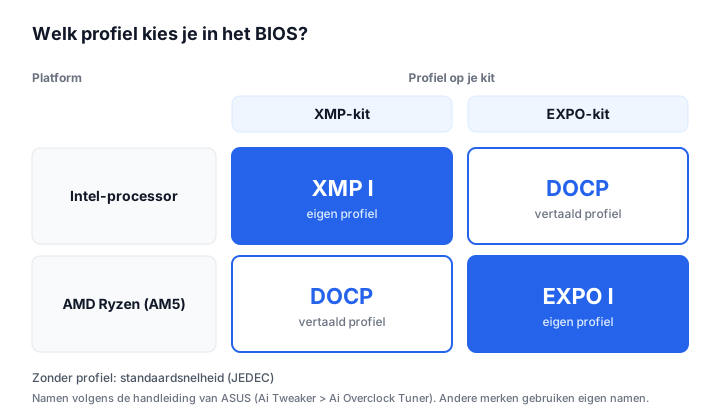
- Zet Ai Overclock Tuner op het profiel: op een Intel-systeem kies je XMP I voor een XMP-kit; op een AMD-systeem kies je EXPO I voor een EXPO-kit.
- Druk op F10 en bevestig om op te slaan. De pc herstart.
Bij andere merken heet de optie vaak gewoon XMP, Extreme Memory Profile of EXPO, meestal onder een menu met een naam als Overclocking, Tweaker of Memory. Zoek in de handleiding van je moederbord als je de optie niet vindt.
De eerste herstart na het inschakelen kan langer duren dan normaal. Het bord test dan de nieuwe geheugeninstellingen. Zet de pc in die tijd niet uit.
XMP op een AMD-systeem (en EXPO op Intel)
Je kunt een kit met enkel een XMP-profiel prima in een AMD-pc steken, en omgekeerd. De bordfabrikant vertaalt het profiel dan. ASUS noemt die optie DOCP: op een AMD-bord met een XMP-kit kies je DOCP, op een Intel-bord met een EXPO-kit ook. Andere merken gebruiken een eigen naam voor hetzelfde idee.
Werkt het vertaalde profiel niet stabiel, dan helpt het vaak om een kit te kiezen met het profiel van je eigen platform. AMD publiceert daarvoor een lijst met geteste kits, en de meeste moederbordfabrikanten hebben een QVL (lijst van geteste geheugenkits) per bord.
Controleren of XMP of EXPO actief is
Na de herstart controleer je in Windows of het geheugen op de juiste snelheid draait:
- Open Taakbeheer met Ctrl+Shift+Esc.
- Ga naar Prestaties en klik op Geheugen.
- Kijk naar Snelheid. Staat daar de waarde van je kit (bv. 6000 MT/s), dan is het profiel actief.
Een tool als CPU-Z toont daarnaast de timings en de profielen die op de module staan. Let op: sommige tools tonen de echte klok, dat is de helft van de MT/s-waarde. 3000 MHz is dus gewoon DDR5-6000. Meer over snelheid en timings lees je in onze uitleg over CAS latency.
Is XMP veilig en verlies je je garantie?
Een XMP- of EXPO-profiel is een door de geheugenfabrikant geteste instelling, en de meeste mensen zetten het zonder problemen aan. Toch is het officieel een overklok, en dat staat zo in de voorwaarden:
- Intel schrijft dat het wijzigen van frequentie of spanning buiten de specificaties van Intel de garantie op de processor kan laten vervallen.
- AMD schrijft dat overklokken, ook het wijzigen van geheugentimings of spanning via EXPO, de AMD-garantie laat vervallen, ook als je het via hardware of software van AMD inschakelt.
Lees dus de garantievoorwaarden als je twijfelt. Voor laptops en kant-en-klare pc's raadt Intel aan om bij de fabrikant na te gaan of XMP ondersteund wordt; vaak zit die optie niet in het BIOS.
ASUS biedt daarnaast XMP Tweaked aan, een agressievere variant. Volgens ASUS is die niet gegarandeerd stabiel. Begin altijd met het gewone profiel.
Pc instabiel na XMP of EXPO: wat nu?
Krijg je na het inschakelen blauwe schermen, start de pc niet meer of crasht een game? Werk dan deze stappen af:
- Laat de pc een paar keer opnieuw proberen. Sommige borden zetten na enkele mislukte starts zelf de standaardinstellingen terug.
- Reset het BIOS als de pc niet meer opstart. ASUS verwijst naar de knop of jumper om de CMOS te wissen (CLRTC). Daarna start het geheugen weer op standaardsnelheid.
- Controleer de slots. Met twee modules gebruik je de slots die de handleiding aanraadt, meestal A2 en B2. Waarom dat uitmaakt, lees je in onze gids over dual channel RAM.
- Update het BIOS. Nieuwe versies verbeteren vaak de ondersteuning voor snel geheugen.
- Test het geheugen. Blijven er fouten op het profiel en niet op de standaardsnelheid, dan is het profiel te ambitieus voor jouw combinatie van processor en bord. Hoe je dat test, staat in onze gids over een RAM test uitvoeren.
Gebruik je vier modules, dan is de kans groter dat de volle snelheid niet stabiel haalbaar is. Een kit van twee modules met dezelfde totale capaciteit is dan meestal de betere keuze.
Welk geheugen kies je als je XMP of EXPO wilt gebruiken?
Kijk bij het kopen naar drie dingen: het type (DDR4 of DDR5, dat bepaalt je moederbord), het profiel (XMP voor Intel, EXPO voor AMD, of beide) en de snelheid die je platform aankan. Voor een nieuwe pc op DDR5 is een kit van 2x16GB rond DDR5-6000 een logische vertrekbasis. Je vergelijkt de prijzen van die kits bij DDR5 RAM 32GB, en alle snelheden en timings bij DDR5 RAM. Heb je een ouder systeem, dan kijk je bij DDR4 RAM. Hoeveel capaciteit je nodig hebt, lees je in hoeveel RAM heb ik nodig.
Veelgestelde vragen over XMP en EXPO
Moet ik XMP aanzetten?
Als je kit sneller is dan de standaardsnelheid, wel. Zonder profiel betaal je voor snelheid die je niet gebruikt. Het verschil merk je vooral in games die zwaar op de processor leunen. Voor kantoorwerk is het klein, maar het profiel aanzetten kost niets.
Wat is het verschil tussen XMP I en XMP II?
Het zijn twee profielen op dezelfde module, vaak met een andere snelheid of andere timings. Welke waarden erin zitten, bepaalt de fabrikant van de kit. ASUS gebruikt in zijn stappen XMP I. Bekijk de waarden van beide profielen in het BIOS of in CPU-Z voor je kiest.
Kan ik XMP gebruiken in een laptop?
Dat hangt af van de laptop. Het BIOS van veel laptops biedt de optie niet aan, ook niet als de module een profiel heeft. Intel raadt aan om het bij de fabrikant van de laptop na te vragen. Welk laptopgeheugen er bestaat, zie je bij laptop RAM.
Waarom vind ik geen XMP in mijn BIOS?
Kijk eerst in de geavanceerde modus van het BIOS en in de handleiding van je bord. Ontbreekt de optie, dan ondersteunt het bord ze mogelijk niet, of heeft je kit geen profiel. Bij kant-en-klare pc's zit de optie vaak niet in het BIOS.
Is EXPO beter dan XMP op een AMD-pc?
Een EXPO-profiel is gemaakt voor Ryzen, dus het werkt daar het vaakst meteen. Een XMP-kit werkt via een vertaald profiel (bij ASUS DOCP) ook, maar soms minder vlot. Twijfel je, kies dan een kit met beide profielen.
Samengevat
XMP (Intel) en EXPO (AMD) zijn geteste geheugenprofielen die je met één instelling in het BIOS aanzet, zodat je RAM op de snelheid van de doos draait. Kies het profiel van je platform, of de vertaalde optie als je kit enkel het andere heeft. Wordt de pc instabiel, ga dan terug naar de standaardinstellingen en test. Vergelijk daarna kits met het juiste profiel bij DDR5 RAM.