Welk RAM geheugen heb ik? Zo check je het in Windows en Mac
Welk RAM geheugen heb ik? Op een Windows-pc of laptop zie je het snelst in Taakbeheer: druk op Ctrl + Shift + Esc, open Prestaties en klik op Geheugen. Daar staan de hoeveelheid, de snelheid en het aantal gebruikte slots. Wil je per module het merk en het partnummer, dan gebruik je één PowerShell-commando. Op een Mac kies je in het Apple-menu Over deze Mac. Hieronder lees je per methode wat je ziet en hoe je het type met zekerheid achterhaalt.
Laatste update: oktober 2026
Welk RAM geheugen heb ik? Dit moet je weten
Voor je extra geheugen koopt of een probleem onderzoekt, heb je vijf gegevens nodig:
- Hoeveelheid: het totaal in GB, bijvoorbeeld 16 of 32 GB.
- Type: de DDR-generatie. Nieuwe pc's gebruiken DDR5, veel pc's van de voorbije jaren DDR4. De generaties passen niet in elkaars slot.
- Vorm: DIMM voor een desktop, SO-DIMM voor een laptop, of geheugen dat vast op het moederbord gesoldeerd is.
- Snelheid: in MT/s, bijvoorbeeld 3200 of 6000.
- Modules en slots: hoeveel modules erin zitten en hoeveel slots nog vrij zijn.
Geen enkele methode toont alles, dus combineer er meestal twee.
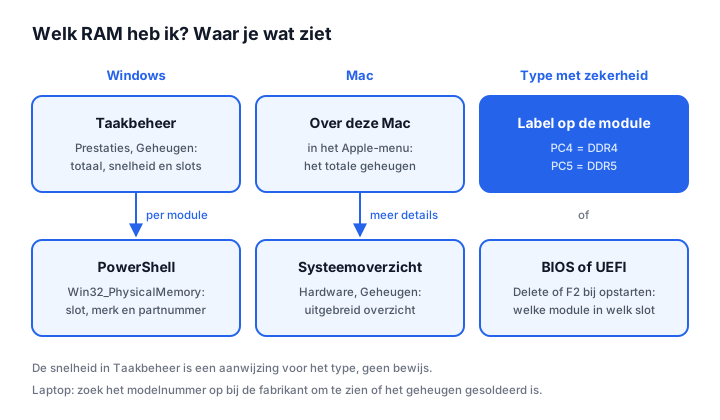
RAM geheugen bekijken in Windows met Taakbeheer
Taakbeheer staat op elke pc met Windows 10 of 11:
- Druk op Ctrl + Shift + Esc om Taakbeheer te openen.
- Ga naar Prestaties.
- Klik op Geheugen.
Bovenaan staat de totale hoeveelheid, daaronder een grafiek van het gebruik. Op de meeste pc's zie je er ook de snelheid en hoeveel slots in gebruik zijn.
Ligt de snelheid lager dan wat op de verpakking van je kit stond, dan staat het XMP- of EXPO-profiel waarschijnlijk uit; hoe je dat aanzet, lees je in onze gids over XMP en EXPO. En de snelheid is een aanwijzing voor het type, geen bewijs: 4800 MT/s of meer wijst meestal op DDR5, maar zekerheid geeft pas het partnummer of het label.
Hoeveel werkgeheugen heeft mijn laptop? Kijk in Instellingen
Enkel de hoeveelheid staat ook in de instellingen van Windows. Volgens Microsoft werkt dat zo:
- Klik met de rechtermuisknop op Start en open de instellingen.
- Kies Systeem.
- Kies onderaan Info. In sommige versies heet die pagina Over; de exacte naam verschilt per versie.
- Onder Apparaatspecificaties staat de hoeveelheid geïnstalleerd RAM-geheugen.
Dit werkt op een desktop en een laptop op dezelfde manier, maar je ziet enkel het totaal, geen type, snelheid of slots.
Welk geheugen zit in mijn pc? Details per module met PowerShell
Windows kan per module tonen wat de fabrikant van je pc of moederbord heeft vastgelegd. Typ powershell in het zoekvak van Start, open Windows PowerShell en voer dit commando uit:
Get-CimInstance -ClassName Win32_PhysicalMemory | Select-Object -Property DeviceLocator, Capacity, ConfiguredClockSpeed, FormFactor, Manufacturer, PartNumber
Je krijgt één blok per module. Zo lees je het, op basis van de beschrijving die Microsoft van de klasse Win32_PhysicalMemory geeft:
- DeviceLocator: het label van het slot waarin de module zit.
- Capacity: de capaciteit in bytes. 17179869184 is 16 GB, 8589934592 is 8 GB.
- ConfiguredClockSpeed: de ingestelde snelheid van de module.
- FormFactor: 8 staat voor DIMM, 12 voor SODIMM.
- Manufacturer en PartNumber: de fabrikant en het partnummer.
Zoek het partnummer op bij de fabrikant. Daar vind je het type, de snelheid en de timings van precies jouw module.
Oudere handleidingen gebruiken het commando wmic. Microsoft heeft dat hulpprogramma afgeschaft en vermeldt dat het uit Windows 11 versie 24H2 en nieuwer verwijderd is. PowerShell is de vervanger.
Type RAM geheugen achterhalen in het BIOS of op de module
Twijfel je nog over DDR4 of DDR5, dan geven het BIOS en de module zelf uitsluitsel.
In het BIOS of UEFI. Druk bij het opstarten op de toets van je moederbord, vaak Delete of F2. Op het startscherm of in een geheugenmenu zie je de totale hoeveelheid, de snelheid en welke module in welk slot herkend is.
Op het label. Zet de pc uit, haal de stekker uit het stopcontact en raak iets metaals aan om statische elektriciteit te ontladen. Op de sticker van de module staan de capaciteit en het partnummer, vaak met een code als PC4 (DDR4) of PC5 (DDR5), gevolgd door een getal voor de snelheid. Bij oudere pc's lees je PC3, dat is DDR3 (zie DDR3 vs DDR4).
Ook de inkeping onderaan verraadt de generatie: die zit bij elke DDR-generatie op een andere plaats. Het gratis programma CPU-Z toont het type daarnaast letterlijk op het tabblad Memory.
Geheugen laptop bekijken: SO-DIMM of gesoldeerd?
Bij een laptop zijn de stappen in Windows dezelfde, maar de belangrijkste vraag is een andere: kun je het geheugen vervangen? Laptops gebruiken SO-DIMM-modules, en in veel dunne modellen is het geheugen vast op het moederbord gesoldeerd.
RAM geheugen laptop checken via het modelnummer
Zoek het exacte modelnummer van je laptop op de sticker aan de onderkant of in de handleiding. Op de supportpagina van de fabrikant staat dan het type geheugen, het aantal slots, het maximum en of het geheugen gesoldeerd is.
Waar vind ik het RAM geheugen van mijn laptop?
Heeft je laptop slots, dan zitten die onder het bodempaneel, soms onder een metalen afdekplaatje. Open het paneel enkel als de handleiding dat toelaat. Hoe je een module plaatst, lees je in onze gids over RAM geheugen upgraden.
Welk geheugen zit in je Mac?
Op een Mac werkt het zo:
- Kies in het Apple-menu Over deze Mac. Het venster toont het geïnstalleerde geheugen.
- Klik op Meer info en daarna onderaan op Systeemoverzicht voor meer details. Op oudere macOS-versies staat de knop Systeemoverzicht meteen in het venster Over deze Mac.
- Kies in de navigatiekolom onder Hardware de optie Geheugen.
Sneller kan ook: houd de Option-toets ingedrukt en kies in het Apple-menu Systeeminformatie. Op recente macOS-versies vind je de knop Systeemoverzicht ook via Systeeminstellingen, Algemeen, Info.
Bij een Mac met Apple silicon zit het geheugen in de chip zelf en kun je het niet uitbreiden. Sommige oudere Macs hebben wel geheugenslots; Apple vermeldt per model of het geheugen te vervangen is.
RAM geheugen vol? Zo zie je of je meer nodig hebt
Of je genoeg RAM hebt, zie je aan het gebruik tijdens je normale werk.
- Windows: in Taakbeheer, bij Prestaties en Geheugen, zie je het gebruik. Staat het vaak boven 80 procent terwijl je normaal werkt, dan heb je baat bij meer RAM.
- Mac: open Activiteitenweergave en klik op Geheugen. De grafiek Geheugendruk is volgens Apple groen als het RAM efficiënt benut wordt, geel als je op termijn mogelijk meer nodig hebt en rood als je meer RAM nodig hebt.
Hoeveel geheugen bij jouw gebruik past, lees je in hoeveel RAM heb ik nodig.
Je weet welk RAM je hebt: wat nu?
Met het type, de vorm en het aantal vrije slots weet je welk geheugen je pc aankan. Koop altijd dezelfde DDR-generatie en dezelfde vorm. Voor een desktop vergelijk je de modules bij DDR5 RAM of DDR4 RAM. Voor een laptop met een vrij slot kijk je bij laptop RAM, of meteen bij SO-DIMM DDR5 en DDR4 SO-DIMM.
Bouw je toch een nieuw systeem, dan helpt onze vergelijking DDR4 vs DDR5 bij de keuze. Vul je bestaand geheugen aan, kies dan liefst een kit van twee identieke modules, zodat je in dual channel blijft.
Veelgestelde vragen over welk RAM geheugen je hebt
Welk type RAM geheugen heeft mijn computer?
Een pc of laptop van de voorbije jaren heeft DDR4 of DDR5. Zekerheid krijg je via het partnummer in PowerShell, het label op de module (PC4 of PC5) of het tabblad Memory in CPU-Z. De snelheid in Taakbeheer is enkel een aanwijzing, geen bewijs.
Hoeveel RAM-slots zijn er nog vrij in mijn pc?
Taakbeheer toont bij Prestaties en Geheugen meestal hoeveel slots in gebruik zijn. Het totale aantal slots staat in de handleiding van je moederbord of laptop. Het PowerShell-commando uit deze gids geeft één blok per module, zodat je ziet welke slots bezet zijn.
Waar zit het RAM geheugen in je computer?
In een desktop zitten de modules op het moederbord, in lange, smalle slots naast de processor met klemmetjes aan de uiteinden. In een laptop zitten ze onder het bodempaneel of zijn ze gesoldeerd. Bij een Mac met Apple silicon zit het geheugen in de chip.
Hoe kan ik mijn RAM geheugen controleren op fouten?
Daarvoor heb je een geheugentest nodig, geen overzicht. Windows heeft een ingebouwde test die je start met mdsched.exe, en voor een grondigere controle is er MemTest86. Op een Mac gebruik je Apple Diagnostics. De stappen staan in onze gids over een RAM test uitvoeren.
Kan ik zien welk RAM in mijn pc zit zonder extra software?
Ja. Taakbeheer, de instellingen van Windows en PowerShell zitten standaard in Windows en tonen samen de hoeveelheid, de snelheid, de slots en het partnummer. Op een Mac volstaan Over deze Mac en Systeemoverzicht.